「車の中でYouTubeやNetflix、TVerを流したい!」
「でも、オットキャスト(Ottocast)って4万〜5万円もして高すぎる…」
そう悩んでいませんか?
結論から言うと、
◆後部座席のモニターに繋がない
◆画面分割機能がいらない
なら、上位モデルの半額以下(1万円台)で買える「Ottocast Play2Video Ultra(Ottostar)」で100%満足できます。
この記事では、対応車種などの基本情報から、実際に使ってわかったPlay2Video Ultraの本音レビュー、さらにお得に購入するコツまで徹底解説します。「安物買いの銭失い」にならないか心配な方は、ぜひ参考にしてください!
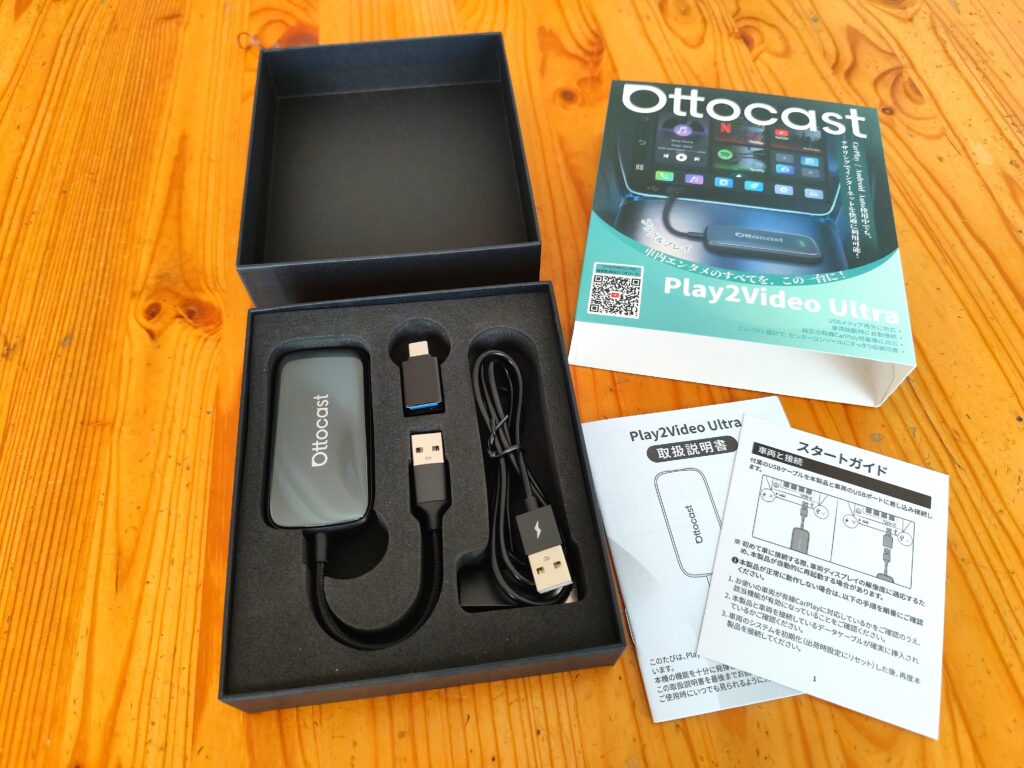
Ottocast Play2Video Ultraのスペックをおさらい
まずは「Play2Video Ultra」がどんな製品なのか、サクッとスペックを確認しておきましょう。一言でいうと「車載用のコンパクトなFire TV Stick」のようなアイテムです。
| 項目 | スペック・特徴 |
| 主な機能 | 有線CarPlayのワイヤレス化 + 単体での動画再生 |
| 通信規格 | Wi-Fi 6 / Bluetooth 5.4 |
| 初期搭載アプリ | YouTube、Netflix、Prime Video、Spotifyなど |
| 追加可能アプリ | TVer、Disney+、U-NEXT、TikTokなど(最大5つまで) |
| 本体サイズ | 手のひらに収まる超コンパクトサイズ |
| 動作温度 | -20〜70℃(バッテリーレス設計) |
これだけのスペックがありながら、価格は1万円台半ば〜2万円前後。圧倒的な高コスパを誇るモデルです。
【最重要】私の車でも使える?Play2Video Ultraの対応ナビ・適合条件
購入前に必ずチェックしておきたいのが、「自分の車のナビに対応しているかどうか」です。
Play2Video Ultraが動く条件は非常にシンプルで、以下の2つの条件を満たしていれば、現行車種であれば国内外の98%以上の車(トヨタ、ホンダ、日産、マツダ、スズキなど)で動作します。
条件①:純正ナビが「有線Apple CarPlay」に対応していること
2016年以降に発売された新車で、「スマホをUSBケーブルで繋ぐと、ナビ画面にiPhoneの画面(CarPlay)が映るナビ」であれば基本的にすべて対応しています。
いつもiPhoneをケーブルで繋じてナビを使っている方なら、まず間違いなく使えます(※普段Androidを使っている方でも、車側がCarPlayに対応していれば問題ありません)。
条件②:ナビが「タッチパネル操作」に対応していること
Play2Video Ultraの画面操作は、車のナビ画面を直接タッチして行います。そのため、画面がタッチパネルになっている必要があります。
⚠️注意:一部使えない車種・ナビがあります
- BMWやMINIなど: CarPlayが「無線(ワイヤレス)接続」しかできない車種では動作しません。
- 一部のディーラーオプションナビ: CarPlay機能自体が搭載されていない古いナビや、一部のエントリーモデルでは使えない場合があります。
- 非タッチパネル車: レクサスやマツダなどの「手元のコントローラー(マウスタッチ)」で操作する車種の場合、画面タッチができないため、別売りの「エアマウス(専用リモコン)」が必須になります。
「自分の車が対応しているか怪しいな…」という場合は、Ottocastの公式HPに対応車種検索ページがあるので、そちらで検索してみてください。リンクを下記に載せておきます。
または、今乗っている車の公式サイトで「Apple CarPlay(有線)対応」の記載があるかをチェックしてみてください。
日産エクストレイル(2020年式)T32につけてみた
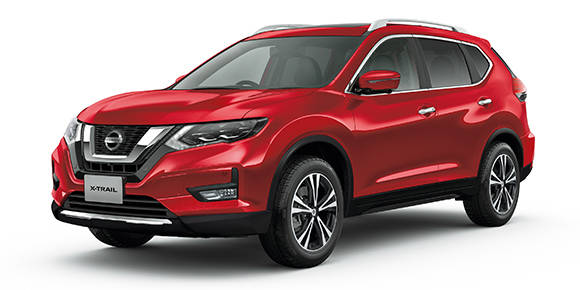
今回Ottocast「Play2Video Ultra」は、2020年式の日産エクストレイル(型式T32)に接続するために購入しました。当初、こちらの型式で、Ottocastの対応車種検索をすると結果は「△」。
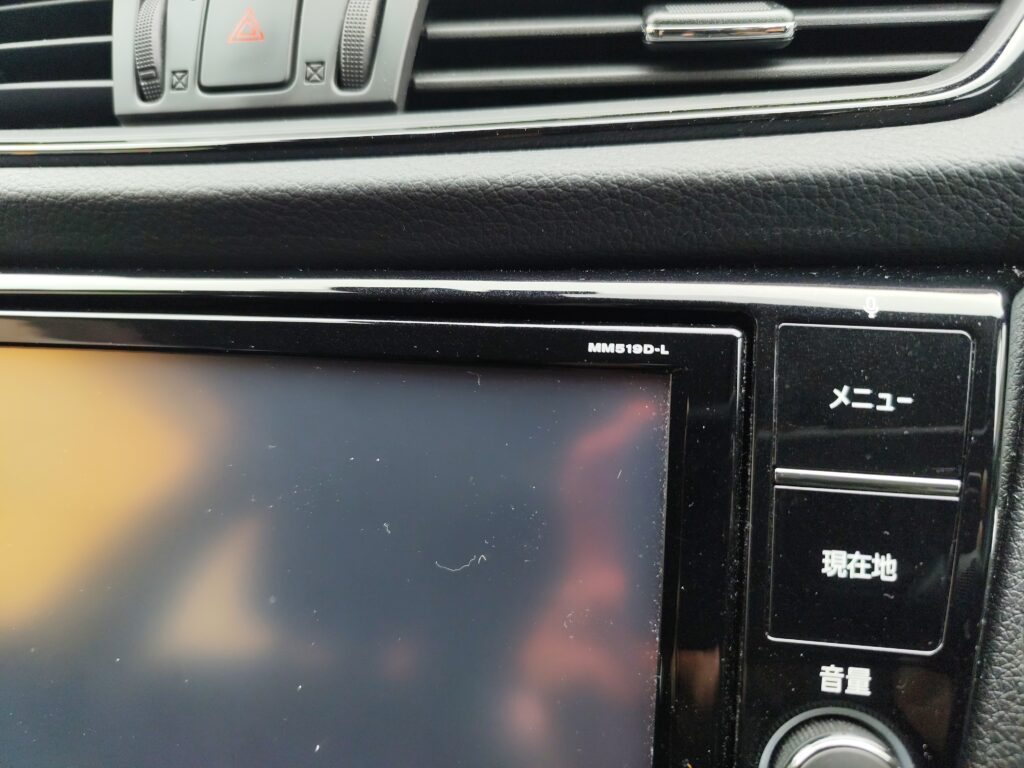
ナビの型式によっては対応可との表記だったため、今度はナビ型番「MM519D-L」で日産公式HPにて検索。「Apple CarPlay対応」との表記を発見したため、購入しました。
接続は、非常に簡単です。
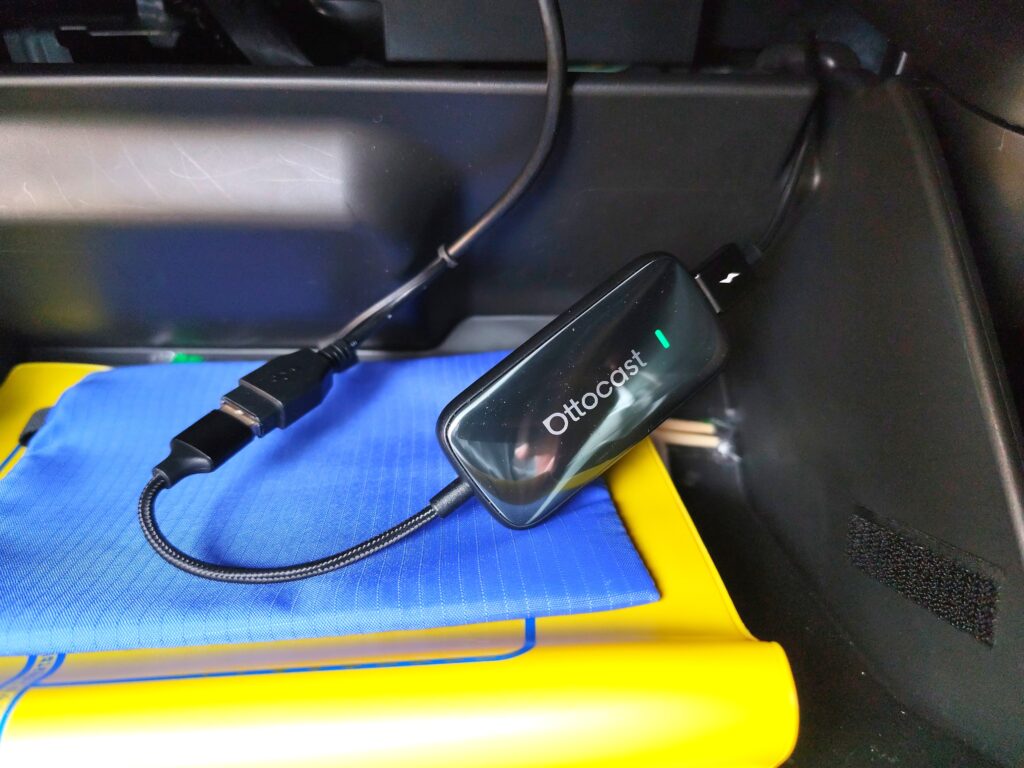
エクストレイルの場合、グローブボックス内に端子が出ていたので、そこにOttocastを差し込むだけです。下記の写真の左に伸びているのが、ナビに繋がる「Apple CarPlay」有線ケーブル。右に伸びているのは給電用の線で、こちらは車載のソケットに差し込んであります。
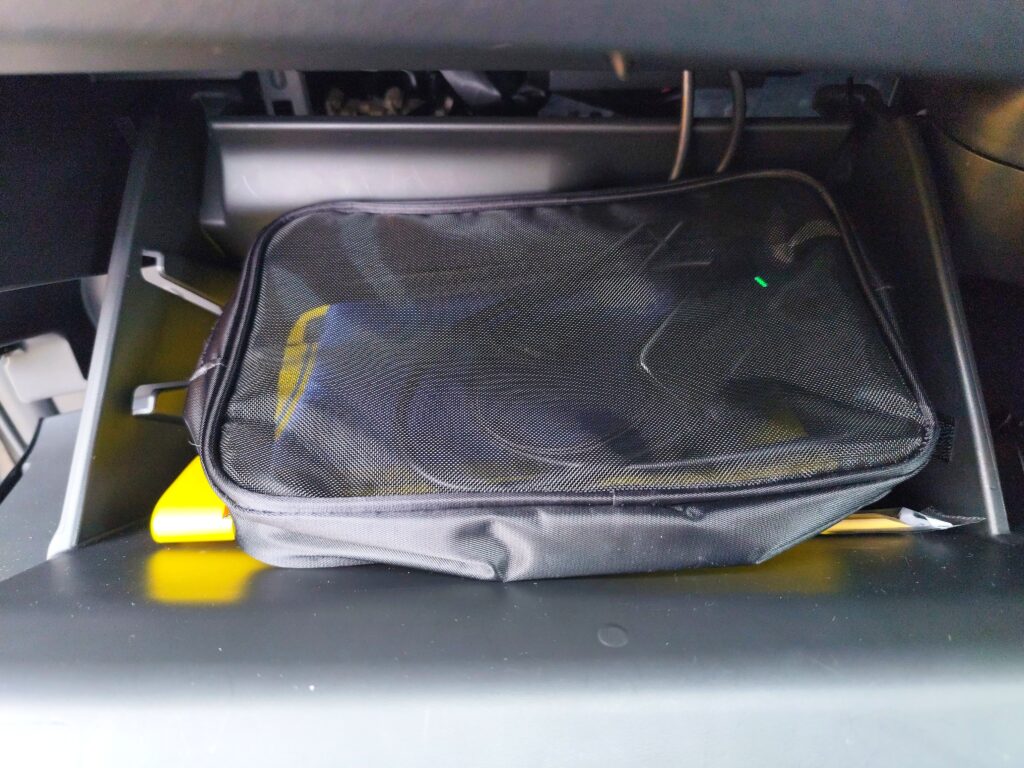
1度差し込んでしまえば、その後、Ottocastの端子を触ることはないため、私は下記のような100均で買ってきたバッグに入れて、グローブボックス内に収納しています。
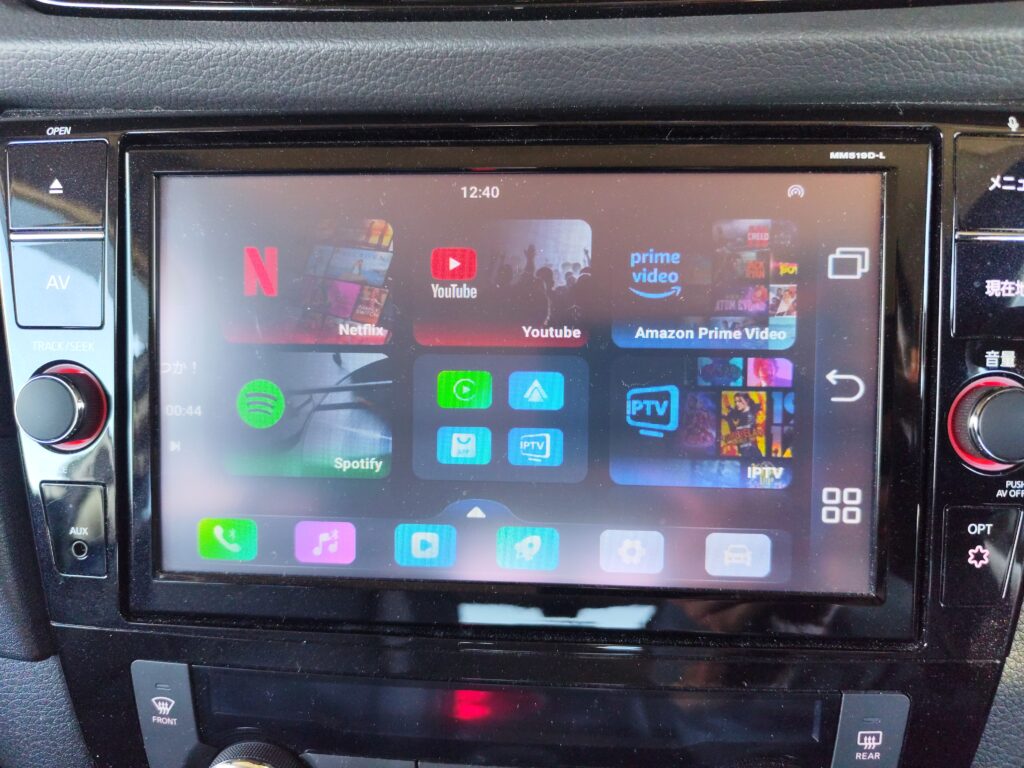
そして下記が、実際の起動画面です。
デフォルトで、Netflix、YouTube、Prime Video、Spotify、IPTV Smarters Proの5種類がインストールされています。
この他、本体内蔵の「App Hub」アプリから、最大5個までアプリを追加することが可能です。私の場合は、デフォルトで入っているものだけで十分だったので、アプリを追加していません。
なぜ安い?Play2Video Ultraの「コスパ」が最強と言える理由
4万円以上する高級モデル(Ottocast P3など)と比べて、なぜこのモデルはこれほど安いのか。それは、「人によっては使わない機能」をバッサリ削ったからです。
上位モデルと比べて削られたのは、主に以下の3点です。
- HDMI出力が非対応: 後部座席のモニターに映像を映せません。
- 画面分割ができない: ナビ画面と動画画面を左右に同時表示できません。
- Google Playストアが非搭載: アプリは専用の「App Hub」からダウンロードする形式です。
逆に言えば、「運転席・助手席のナビ画面だけで動画が見られれば十分!」という人にとっては、削られた機能は一切ダメージになりません。
必要な基本性能(サクサク感や画質)はしっかり維持されているため、抜群のコスパを実現しているのです。
【実機レビュー】1万円台でこれはヤバい!使ってわかった4つのメリット
実際に使ってみて、「この価格でこの快適さは反則だろ…」と感じたメリットを4つ紹介します。
① 主要な動画アプリ(TVer・Disney+など)にバッチリ対応!
前作の「Play2Video Pro」はアプリの追加ができませんでしたが、今作の「Ultra」は日本の人気アプリを最大5つまで追加できるようになりました。
YouTube、ネトフリ、アマプラに加えて、TVer、TikTok、U-NEXT、Disney+まで車で見られるので、エンタメ環境としてはこれで完全に仕上がります。
② エンジンをかけてからの接続が爆速(約8秒)
最新の「Wi-Fi 6」と「Bluetooth 5.4」に対応しているため、車に乗り込んでから起動するまでのストレスがありません。もたつくことなく、すぐにいつもの音楽や動画が流れます。
③ スマホが自由になる!ミラーリングとは大違い
スマホの画面をそのまま映す「ミラーリング」と違い、Play2Video Ultraは本体の中でアプリが動いています。
そのため、車の画面でYouTubeを流しながら、スマホでLINEを返したりカメラで写真を撮ったりしても、動画が止まりません。 同乗者にスマホを占有されないのが本当に快適です。
④ バッテリーレスだから夏の車内放置も安心
スマホやタブレットを車内に放置するのはバッテリーの爆発・劣化リスクがあり危険ですが、本機はバッテリー非搭載。真夏の炎天下の車内に置きっぱなしにしても壊れにくい安心設計です。
公式OttocastのPlay2VideoUltraの商品リンクを下記にまとめましたので値段をチェックしてみてください。
【お得情報】Amazonで買うなら価格チェッカー「Keepa」の活用が必須!
最期に、Play2Video UltraをAmazonで購入しようと考えている方に、絶対に知っておいてほしい重要なポイントがあります。
実は、オットキャストの製品はAmazon内での価格変動が非常に激しいです。
通常価格(定価)で販売されているかと思えば、数日後には「数千円引きのタイムセール」が始まったり、ページ内に「大幅な割引クーポン」が出現したりすることが日常茶飯事です。
「せっかくコスパ重視で選んだのに、高いタイミングで買ってしまった…」という損を避けるために、無料の価格チェックツール「Keepa(キーパ)」で購入前に価格をチェックすることをオススメします。
Keepaを使うメリット
- 過去の価格推移が丸わかり: 今の価格が「過去と比べて本当に安いのか」がグラフで一目瞭然になります。
- 狙い目の買い時がわかる: 過去のセール時にいくらまで下がったかが分かるため、「次のセールの時に買おう」といった判断ができます。
スマホアプリやブラウザの拡張機能として簡単に導入できるので、ポチる前に一度Keepaで価格の履歴をチェックしてみることを強くおすすめします!
コメント