
AdobeIllustratorでデザインをしているとき、文字のサイズや行間を調整するために、いちいち「文字パネル」にマウスを動かしていませんか?
「あと少しだけ文字を大きくしたい」「ここの行間を詰めたい」…そんな細かな微調整こそ、キーボードだけで完結させるのがプロの技。
今回は、覚えるだけでテキスト編集の作業時間が大幅に短縮され、デザインの集中力を切らさない「厳選ショートカット4選」をご紹介します!
文字サイズを直感的に変更する
ショートカット:Shift + Ctrl + <または>
※Macの場合:Shift + Command + <または>
【<で文字を小さく】、【>で文字を大きく】出来ます。
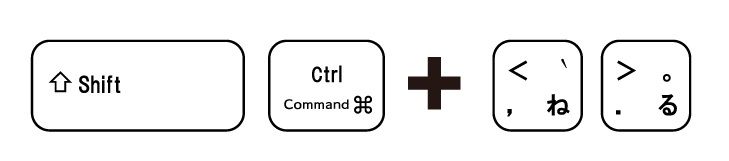
テキストを選択した状態でこのキーを押すと、段階的にサイズを拡大・縮小できます。全体のレイアウトを見ながら、ベストな大きさを探るのに最適です。
文字間隔(トラッキング)を微調整する
ショートカット:Alt + ← または →
※Macの場合:Option + ← または →
文字と文字の間の詰まり具合を調整します。
【→で文字間隔を広く】、【←で文字間隔を狭く】出来ます。
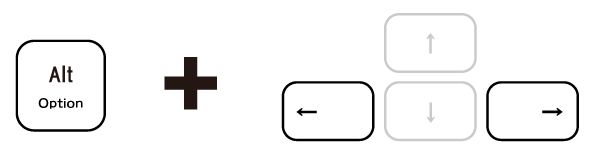
ロゴ制作やキャッチコピーの「カーニング(特定の文字間の調整)」にも使える、イラレ使いなら1日に100回は使う必須テクニックです。(本当にかなりの頻度で使います・・。)
行間(行送り)をパッと整える
ショートカット:Alt + ↑ または ↓
※Macの場合:Option + ↑ または ↓
改行された文章の行間を調整します。
【↓で行間隔を広く】、【↑で行間隔を狭く】出来ます。
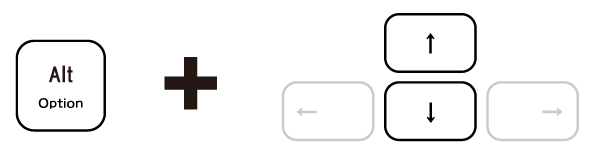
わざわざパネルの「行送り」項目を触らなくても、文章の読みやすさを視覚的に確認しながら一瞬で整えることができます。
ベースライン(上下の位置)を自由自在に
ショートカット:Shift + Alt + ↑ または ↓
※Macの場合:Shift + Option + ↑ または ↓
【↓で文字位置を低く】、【↑で文字位置を高く】出来ます。

これは少し中級者向けの便利な技!選択した文字の「ベースライン(底辺の位置)」だけを上下に動かせます。 「1文字だけ少し浮かせてリズムを出したい」ときや、数字と記号の高さを合わせたいときに非常に重宝します。
まとめ:ショートカットは「デザインの思考」を止めない武器
今回ご紹介した4つのショートカットを指に覚え込ませるだけで、「マウスを動かす → パネルを探す → 数値を入力する」という3ステップが、わずか0.5秒のキー操作に変わります。
- 文字サイズ:
Shift+Ctrl+</> - 文字間隔:
Alt+←/→ - 行間:
Alt+↑/↓ - ベースライン:
Shift+Alt+↑/↓
最初はカンペを見ながらでもOK。意識して使ううちに、作業効率が飛躍的に上がっていることに気づくはずです。ぜひ今日からの制作に取り入れてみてくださいね!
コメント