
AdobeIllustrator(イラストレータ)でツールバーにマウスを乗せると、突然ビローンと出てくる動画付きの解説。
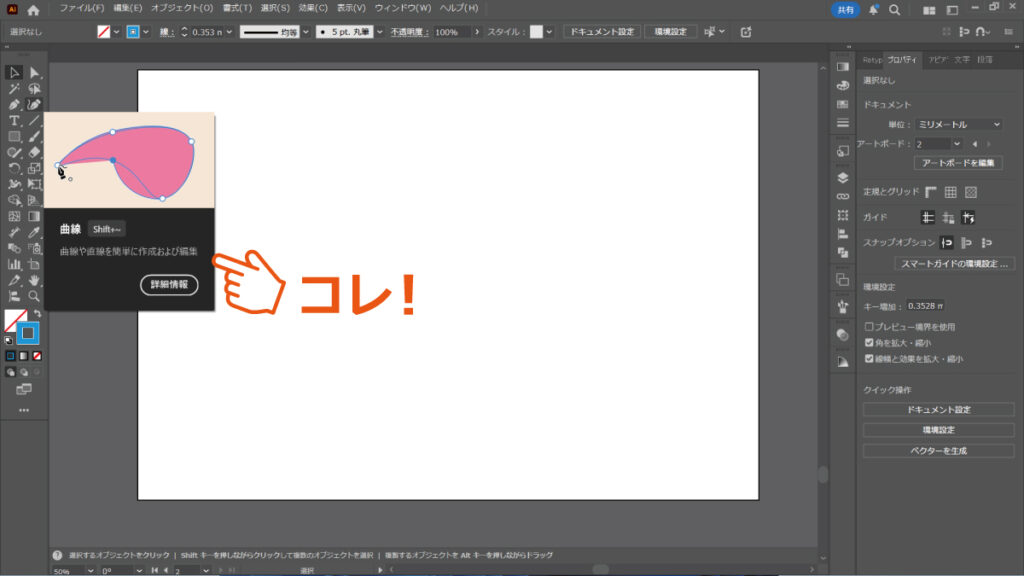
最初は親切でありがたいのですが、操作に少し慣れてきたり、画面の小さなノートパソコンで作業している時には「図形が隠れて見えない!」「ちょっと鬱陶しいかも…」と感じてしまうこと、ありますよね。
あの機能は「リッチツールチップ」と呼ばれる初心者向けのサポート機能ですが、実は設定画面からたったの3ステップで簡単にオフにできます。
今回は、あのアニメーションをサクッと消して、作業画面をスッキリさせる方法をご紹介します!
1. アニメーション(リッチツールチップ)の消し方
設定変更は「環境設定」から行います。OSによって最初の開き方が少し違うので注意してください。
ステップ1:環境設定を開く
まずは、イラレの根幹の設定を行う画面を呼び出します。以下のショートカットを使うのが一番早くておすすめです。
| OS | ショートカットキー | メニューから開く場合 |
| Windows | Ctrl + K | 編集 > 環境設定 > 一般 |
| Mac | Command + K | Illustrator > 環境設定 > 一般 |
ステップ2:「一般」メニューを確認する
ショートカットを使わない場合は、上部メニューから「編集」→「環境設定」→「一般」を選択しましょう。
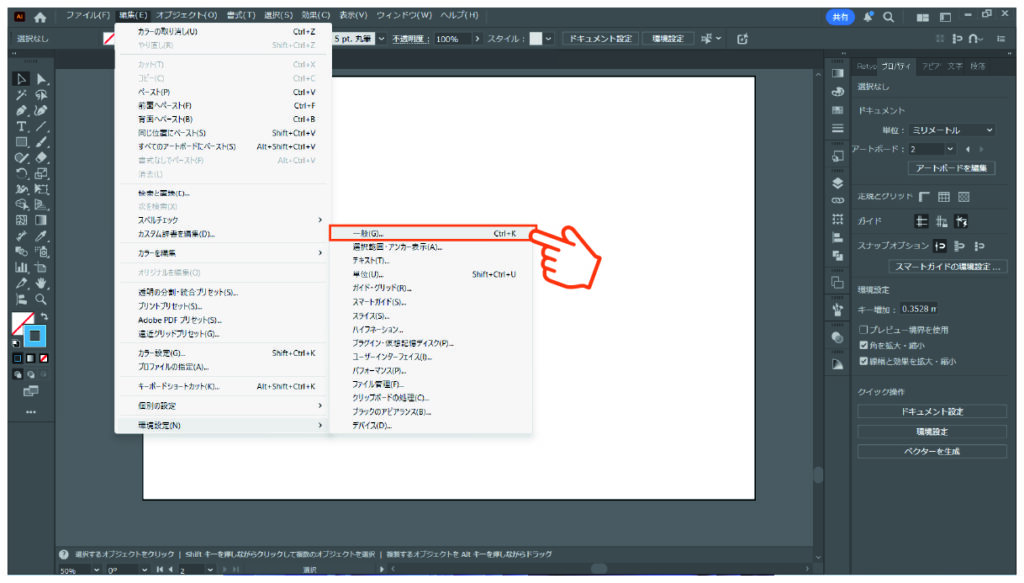
ステップ3:「詳細なツールヒントを表示」のチェックを外す
設定項目の中から、「詳細なツールヒントを表示」の項目のチェックを外してOKをクリックします。
これで、マウスを乗せても動画が出てこなくなります。
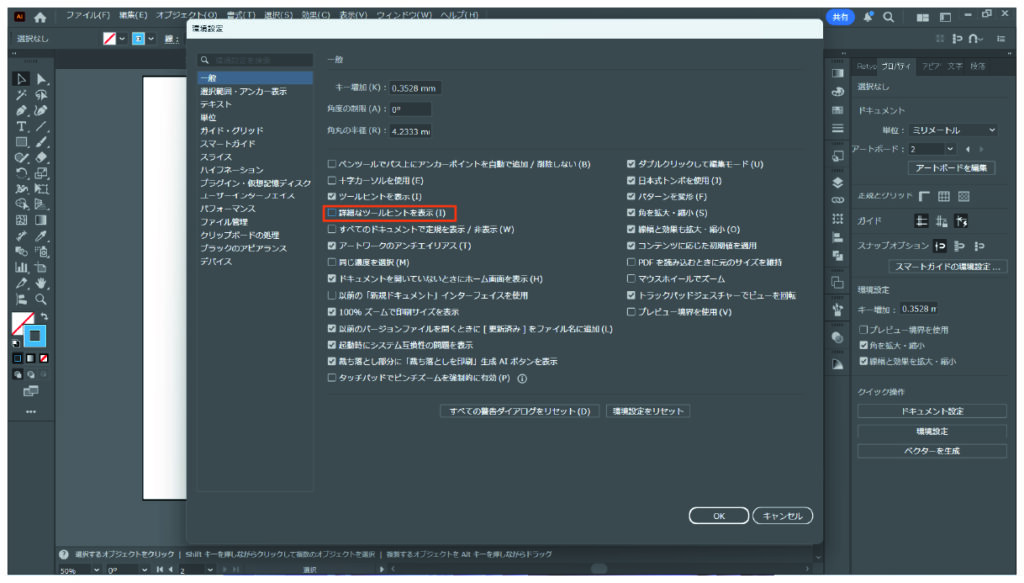
※この項目の名前は、少し前までは「リッチツールチップを表示」という項目名でした。
Adobe社のアップデータ等で突然、名称が変更になったりしますのでご注意ください。
2. 【補足】「文字だけのヒント」は残しておくのがおすすめ
先ほどの「詳細なツールヒントを表示」のすぐ上に、「ツールヒントを表示」という似たような名前の項目があります。
- 詳細なツールヒントを表示: 今回消した、動画(アニメーション)付きの大きなヒント
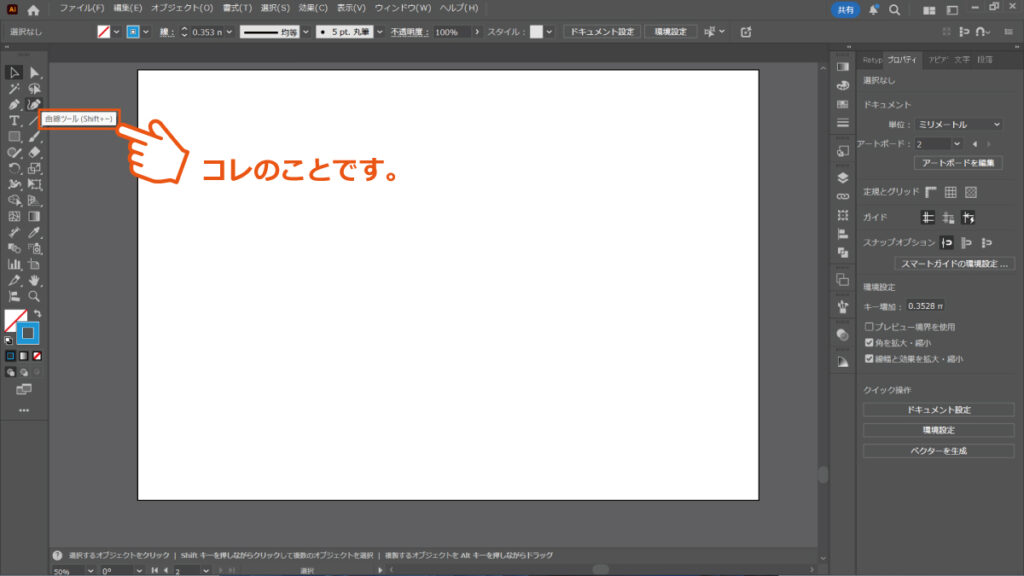
- ツールヒントを表示: マウスを乗せた時に「選択ツール(V)」のように、名前とショートカットキーだけを小さく教えてくれる文字のヒント
邪魔なアニメーションは消しつつも、「ツールヒントを表示」のチェックは入れたままにしておくことを強くおすすめします。
「あれ?このツールのショートカット何だっけ?」とド忘れしてしまった時に、マウスを乗せるだけでサッと確認できるため、ショートカットを覚えるためのカンペとして非常に役立ちます。
まとめ:自分に合わせてイラレを快適にカスタマイズ!
Adobeが用意してくれた親切な機能も、自分の作業スタイルに合わなければストレスの原因になってしまいます。違和感を覚えたら設定を見直すのは、正しいステップアップの証拠です。
イラレのアニメーションが邪魔だと感じていた方は、今すぐチェックを外して快適な作業環境を手に入れましょう!
コメント