
Adobe Illustrator(イラストレータ)を開いたものの、ツールの多さに圧倒されていませんか?
イラレ上達の最短ルートは、マウスをあちこち動かすのをやめて「ショートカットキー」を指に覚えさせることです。
この記事では、初心者からステップアップしていくための必須ショートカットを「初級・中級・上級」の3段階に分けてご紹介します。まずは初級編から、少しずつ指に覚えさせていきましょう!
※表記はWindowsキー / Macキーの順です。
初級編:まずはここから!基本操作とツール切り替え
最初に覚えるべきは「ツールの持ち替え」「画面の拡大縮小」、そして「色の切り替え」です。ここをマスターするだけで、マウスの移動距離がグッと減ります。
1. 左手の定位置!基本ツール
| ツール名 | キー | 使いどころ |
| 選択ツール | 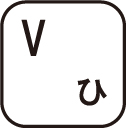 | オブジェクト全体を移動・変形させるとき(一番使います!) |
| ダイレクト選択ツール | 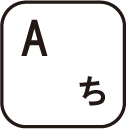 | 図形の「点(アンカーポイント)」だけを動かしたいとき |
| ペンツール | 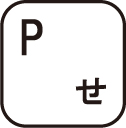 | 自由に線や図形を描きたいとき |
| 文字ツール | 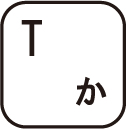 | テキストを入力したいとき |
| 長方形ツール | 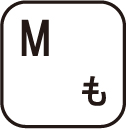 | 四角形を描きたいとき |
| 楕円形ツール | 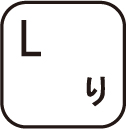 | まん丸や楕円を描きたいとき |
2. カラー操作の基本(1文字ショートカット)
- 塗りと線を初期設定(白・黒)に戻す:D
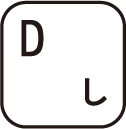
>>色を変えすぎて「一旦基本に戻したい!」という時に便利です。 - 塗りと線の「手前/奥」を切り替える:X
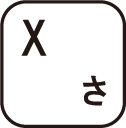
>>色を変更する対象が「塗り」なのか「線」なのかをパッと切り替えます。
3. 困ったときのレスキュー&画面操作
- 一つ戻る(取り消し):Ctrl / Command + Z


>>1つ前の操作に戻ります。キーを押すごとに1つ1つ戻すことが出来ます。
- 一つ進む(リドゥ):Ctrl / Command +shift+ Z


>>1つ後の操作に戻ります。【取り消し操作】をやり過ぎた場合に、キーを押すごとに取り消した作業を元に戻すことが出来ます。
- 画面サイズの最適化:Ctrl / Command + 0(ゼロ)


>>迷子になったらこれを押せば、全体が画面にピタッと収まります。
- ズームイン / ズームアウト:Ctrl / Command + 「+」または「-」


>>細部を見たいとき、全体を引いて見たいときの基本です。プラスで画面拡大、マイナスで画面縮小。
- 画面の移動(手のひらツール):スペースキー(長押ししながらドラッグ)

>>手のひらツールを即実行できる便利機能。
中級編:作業スピードが劇的アップ!オブジェクト操作
イラレに少し慣れてきたら中級編へ。図形をきれいにまとめたり、重なり順をコントロールするショートカットが威力を発揮します。
- サクッと複製:Alt / Option + ドラッグ


>>オブジェクトを選択して移動する際に使うとオブジェクトが複製される。
- 変形の繰り返し:Ctrl / Command + D


>>「右に10px移動してコピー」した直後に連打すると、等間隔で次々とコピーされます。
- グループ化 / 解除:Ctrl / Command + G


>>バラバラのパーツをひとまとめにします。(解除は Shift + Ctrl / Command + G)
- 最前面 / 最背面へ移動:Shift + Ctrl / Command + [ または ]


>>図形の重なり順を一気に一番上( ] キー)、または一番下( [ キー)へ移動させます。
- 同じ位置の前面(背面)にペースト:Ctrl / Command + F(背面は B)


>>コピー元と全く同じ座標にピタッと貼り付けます。FはFront、BはBackと覚えましょう。
- オブジェクトのロックと非表示:
- ロック:Ctrl / Command + 2(解除は Alt / Optionも一緒に押す)


>>オブジェクトをロックします。表示は見えている状態です。
- ロック:Ctrl / Command + 2(解除は Alt / Optionも一緒に押す)
- 隠す:Ctrl / Command + 3(再表示は Alt / Optionも一緒に押す)


>>オブジェクトを隠します。非表示となり見えなくなります。
- 定規の表示:Ctrl / Command + R


>>レイアウトの目安となる「ガイド」を引き出したい時に使います。
知っていると以外と便利なショートカットです。
上級編:一歩差がつく!プロが愛用する作図・仕上げ
プロのデザイナーが息をするように使っているショートカットです。これらを使いこなせると、制作の自由度が跳ね上がります。
塗りと線の色を入れ替え:Shift + X
>>オブジェクトの「塗り」と「線」のカラー設定をそのまま一瞬でチェンジします。

- パスの連結:Ctrl / Command + J


>>ちぎれている2つの点(アンカーポイント)を選択してこれを押すと、一本の線に繋がります(JoinのJ)。
- ガイドの表示 / 非表示:Ctrl / Command + ; (セミコロン)


>>引いたガイドラインを一時的に隠して、デザインの仕上がりを確認するのによく使います。
- クリッピングマスクの作成:Ctrl / Command + 7


>>写真を図形の形に切り抜いたり、はみ出した部分を隠したりする必須テクニック。
- 文字のアウトライン化:Shift + Ctrl / Command + O(オー)


>>テキストを「図形(パス)」に変換します。入稿データを作る際や、ロゴマークで文字の形を自由に変形させたい時に必ず使います。
- アウトライン表示に切り替え:Ctrl / Command + Y


>>見た目の色や線を消し、パス(骨組み)だけの表示にします。パスがズレていないか確認する精密な作業に欠かせません。
まとめ:焦らず一つずつマスターしよう
いかがでしたか?最初からすべてを暗記する必要はありません。気になったショートカットキーを付箋に書いてモニターの端に貼っておくのもおすすめです。何度か使っていると手に馴染み覚えるようになります。
まずは初級編の「V(選択)」と「A(ダイレクト選択)」の切り替えから意識してみてください。ふと気づいたときには、キーボードを見ずにイラレを操作できるようになっているはずです!
コメント